오늘은 Google Search Console 및 네이버 서치어드바이저에 블로그 등록하기를 해보겠습니다.
구글 서치 콘솔과 네이버 서치 어드바이저를 해야 하는 이유?
위 사이트에 내 블로그 링크를 등록하는 것 만으로도 검색을 통한 유입에 유의미하게 도움이 되기 때문입니다.
구글 서치 콘솔 등록하기
링크 : https://search.google.com/search-console?hl=ko
Google Search Console
Search Console 도구와 보고서를 사용하면 사이트의 검색 트래픽 및 실적을 측정하고, 문제를 해결하며, Google 검색결과에서 사이트가 돋보이게 할 수 있습니다.
search.google.com
우선 위 링크로 접속 후 시작하기 버튼을 누릅니다.

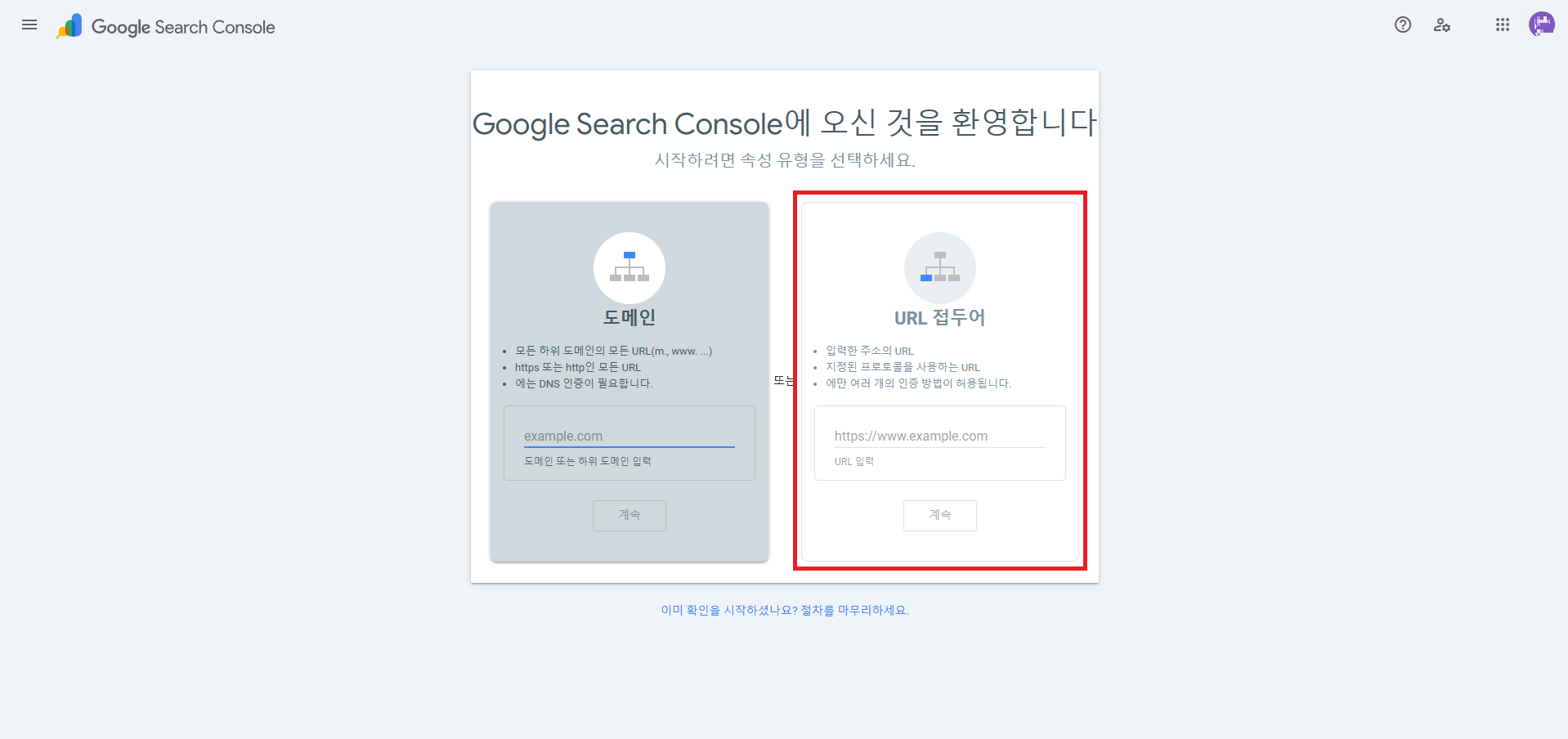
그 후 구글 로그인을 하시면 되는데, 추후 구글 애드센스와 연동될 구글 계정으로 로그인하시는 것이 더 효과적입니다.
URL 접두어 부분에 티스토리 주소를 붙여넣기 하시는데, 앞부분에 https:// 가 잘 들어가있는지 확인한 후 계속을
눌러줍니다.


위 화면과 같이 HTML 태그로 들어가 해당 주소를 복사해줍니다.

블로그 관리 - 꾸미기 - 스킨 편집으로 들어온 후 HTML 편집을 클릭합니다.
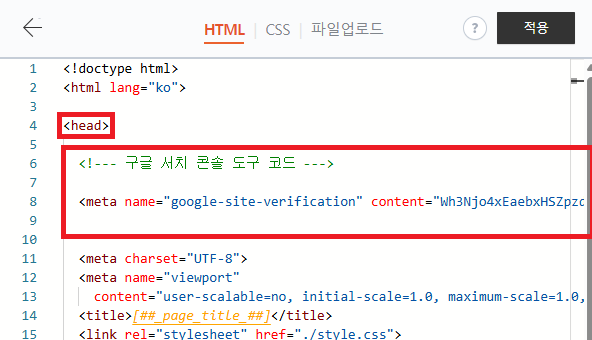
사진과 같이 <head> 아래에 복사한 링크를 붙여넣습니다.
추후 코드를 손볼 일이 있을 수 있으니 위와 같이 제목을 써주는 것도 좋은 방법입니다.

이후, 구글 서치 콘솔 로그인을 한 후 왼쪽 상부에서 블로그 주소를 선택해줍니다.

색인생성 - Sitemaps 로 들어가 다음과 같이 새 사이트맵 추가에 다음 두 가지를 입력 후 제출합니다.
| /rss /sitemap.xml |
여기서 RSS란 새 글이 작성될때마다 구글 봇에 알람을 보내 홍보를 요청하는 방식이라고 생각하시면 됩니다.
상태에 성공이라고 표시된다면 성공적으로 등록 된 것입니다.

만약 그렇지 않을 경우에는 해당 사이트맵을 클릭한 후 오른쪽 메뉴에서 사이트맵 삭제를 하고 재등록하시면 됩니다.
네이버 서치어드바이저 등록하기
링크 : https://searchadvisor.naver.com/
네이버 서치어드바이저
네이버 서치어드바이저와 함께 당신의 웹사이트를 성장시켜보세요
searchadvisor.naver.com

위 사이트 접속 후에 로그인을 하고 웹마스터 도구를 클릭합니다.
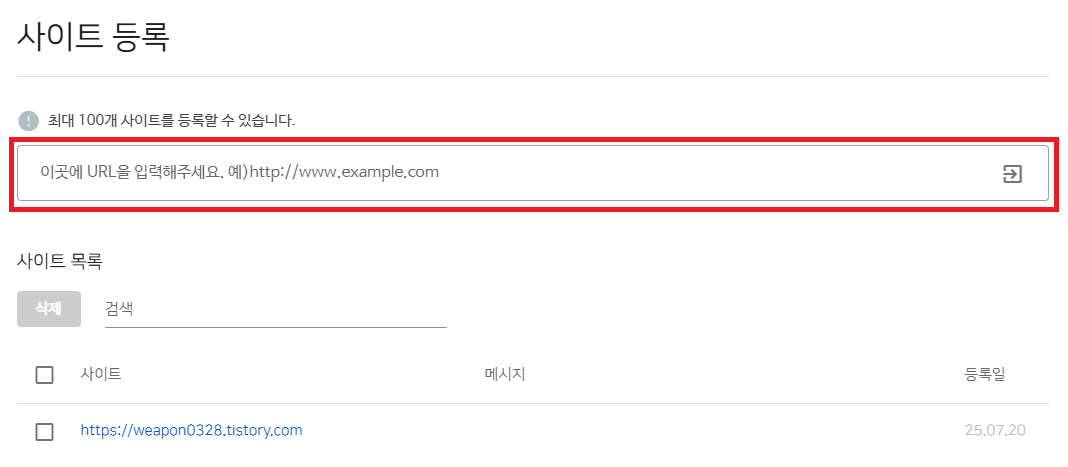
구글 서치콘솔과 같이 https:// 가 들어가도록 블로그 주소를 넣고 Enter를 합니다.
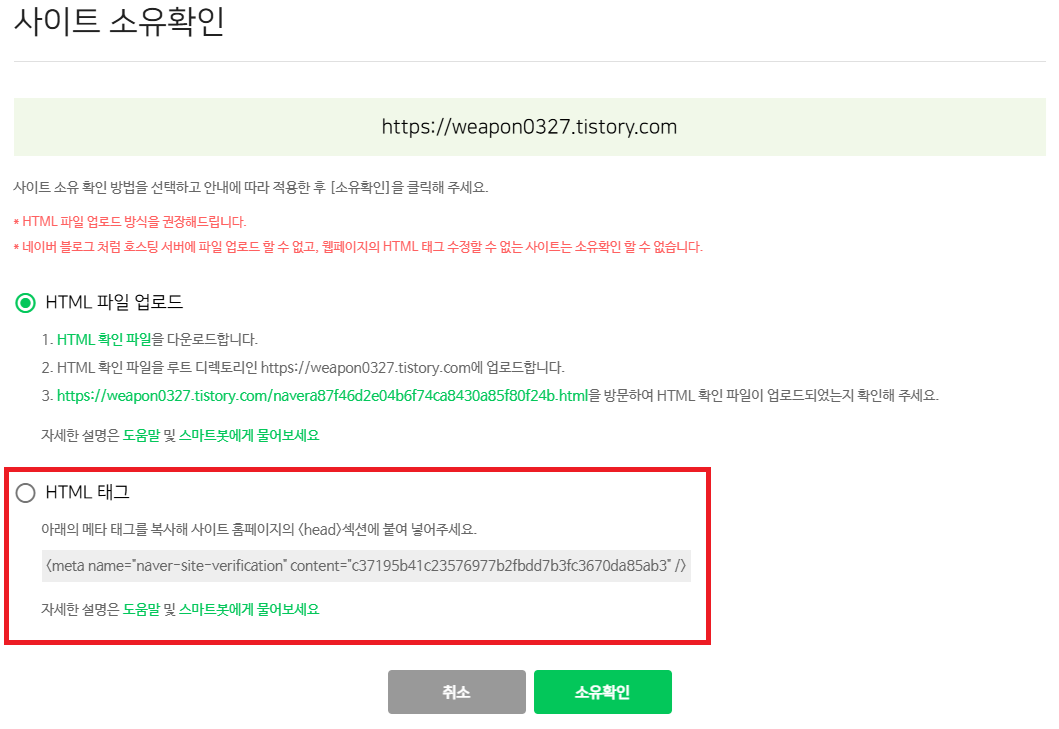
HTML 태그를 통해 주소를 복사합니다. 아직 소유확인은 누르지 마세요.

블로그 관리 - 꾸미기 - 스킨 편집으로 들어온 후 HTML 편집을 클릭하여 위와 같이 코드를 붙여넣습니다.
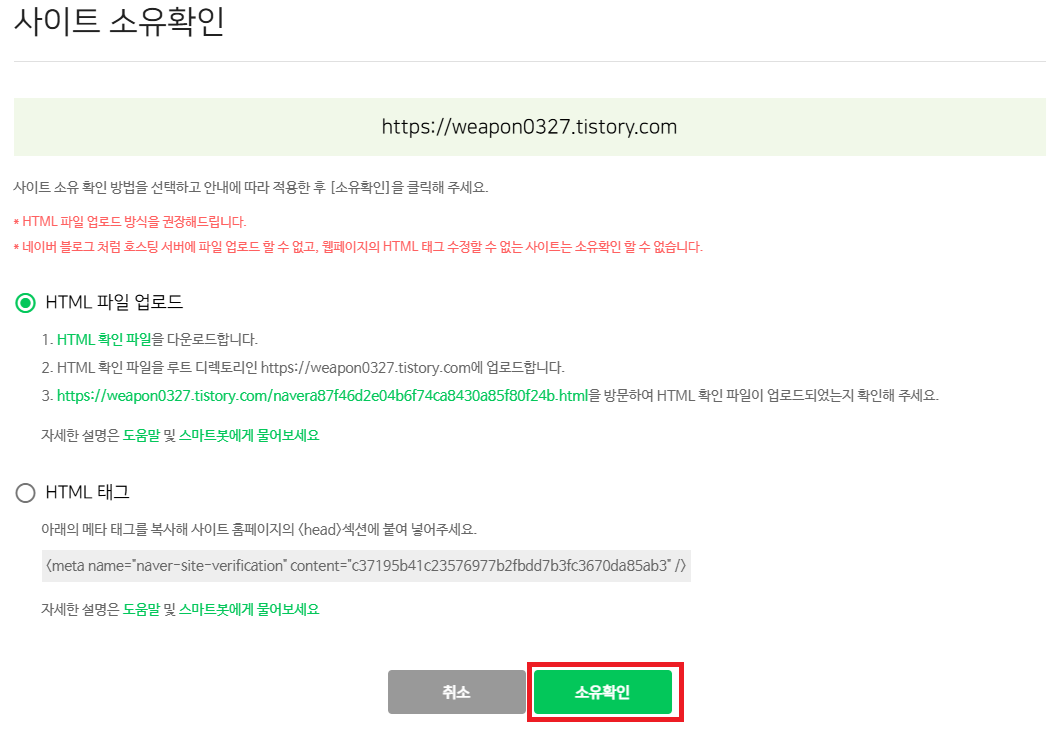
완료되었다면, 소유확인을 클릭하여 저장합니다.

이제 사이트 관리에서 해당 블로그 링크를 클릭해줍니다.

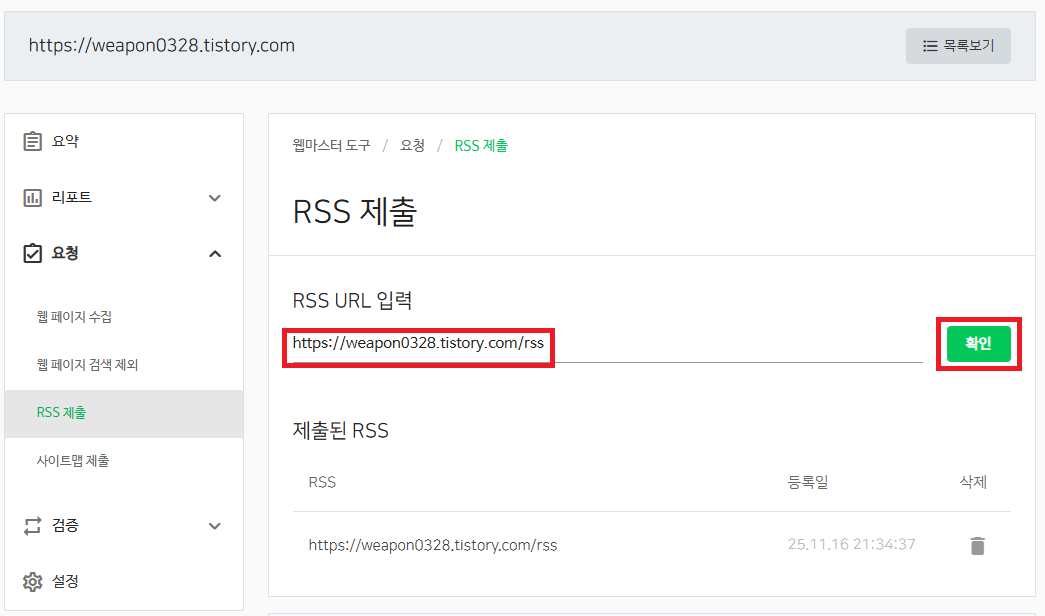
왼쪽 메뉴의 요청 - 사이트맵 제출에서 https://블로그 주소/sitemap.xml 을 등록한 뒤,
요청 - RSS 제출에서 RSS도 똑같이 제출해줍니다.
이렇게 하면 등록이 완료되었습니다. 참고로 네이버 RSS같은 경우 게시글이 있는 상태에서 하는 것이 더 효과적이라
게시글을 몇 개 작성 후 등록해주시면 더욱 좋을 것 같습니다.
감사합니다.
'N잡 노트 > 티스토리 설정' 카테고리의 다른 글
| [티스토리 설정. 2] 파비콘 무료 제작 및 적용 방법 (0) | 2025.11.16 |
|---|---|
| [티스토리 설정. 1] 아이콘 무료 제작 및 적용 방법 (2) | 2025.07.20 |

